
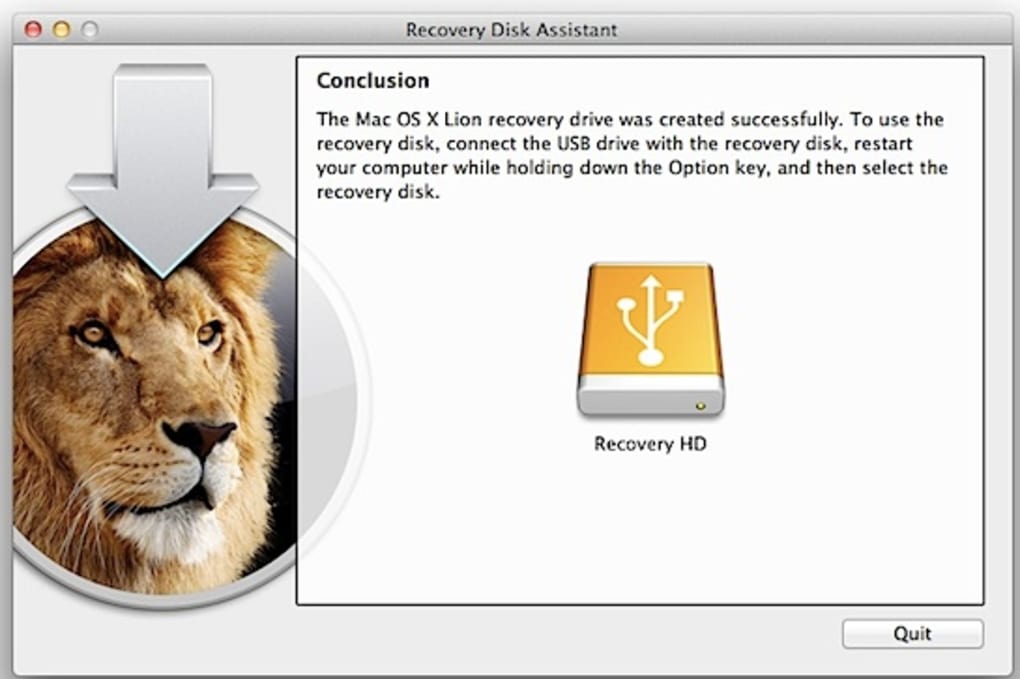

Baixe o Lion Recovery Disk Assistant – ferramenta gratuita da Apple para partição de recuperação do macOS Lion
Visão geral
O Lion Recovery Disk Assistant é a ferramenta oficial da Apple projetada para oferecer aos usuários de Mac uma rede de segurança confiável para o macOS Lion. Ao instalar o Lion, o sistema operacional cria automaticamente uma partição de recuperação oculta no disco interno. Essa partição oculta é útil para a solução de problemas do dia a dia, mas desaparece no momento em que o disco interno falha completamente.
O Lion Recovery Disk Assistant resolve esse problema permitindo que você crie uma partição de recuperação dedicada em qualquer unidade flash USB externa ou disco rígido com pelo menos 1 GB de espaço livre. Uma vez que a partição esteja criada, você pode iniciar diretamente em um ambiente de recuperação completo, reinstalar o Lion a partir da Mac App Store, executar o Utilitário de Disco para reparar um disco danificado, restaurar dados de um backup do Time Machine ou até navegar na web com o Safari quando seu sistema principal está offline. A ferramenta é totalmente gratuita, não requer compra adicional e funciona em qualquer Mac que suporte macOS Lion (10.7) ou posterior.
Como o assistente cria uma partição real em vez de uma simples imagem de disco, o ambiente de recuperação se comporta exatamente como o HD de recuperação interno, oferecendo o mesmo conjunto de utilitários e a mesma experiência fluida ao segurar a tecla Option na inicialização. Seja você um profissional que não pode arcar com tempo de inatividade, um estudante que precisa de um fallback rápido ou um usuário casual que deseja tranquilidade, o Lion Recovery Disk Assistant fornece uma maneira simples e segura de manter uma cópia física das ferramentas de recuperação do Lion ao seu alcance.
Principais recursos do Lion Recovery Disk Assistant
- Cria uma partição de recuperação inicializável em qualquer pendrive USB externo ou disco rígido.
- Suporta macOS Lion (10.7) e versões posteriores sem licenciamento adicional.
- Permite reinstalar o sistema operacional completo diretamente da Apple Store sem necessidade de conexão à Internet.
- Fornece acesso ao Utilitário de Disco, restauração do Time Machine e Safari para navegação offline.
- Interface simples, estilo assistente, que orienta os usuários em cada etapa.
- Requisito mínimo de hardware – apenas 1 GB de espaço livre na unidade externa.
- Não altera o layout do disco interno; a nova partição permanece invisível no Finder e no Utilitário de Disco para evitar exclusão acidental.
- Download gratuito sem taxas ocultas ou limitações de teste.
- Armazena os arquivos de recuperação com segurança, reduzindo o risco de corrupção causado por um SSD ou HDD interno falhando.
- Totalmente compatível com Macs baseados em Intel e modelos iniciais Apple‑silicon que executam macOS Lion via Rosetta 2 (se aplicável).
Instalação passo a passo e instruções de uso
Configurar o Lion Recovery Disk Assistant é simples, mesmo para usuários que não estão confortáveis com ferramentas de linha de comando. Siga estas etapas para criar uma partição de recuperação confiável:
- Baixe o Assistente: Visite a página de suporte oficial da Apple ou um repositório de software confiável e baixe a versão mais recente do Lion Recovery Disk Assistant. O arquivo geralmente é um pacote
.dmg. - Monte a imagem de disco: Clique duas vezes no arquivo
.dmgpara montá-lo na sua área de trabalho. Dentro, você encontrará o aplicativo chamado “Lion Recovery Disk Assistant.” - Prepare sua unidade externa: Conecte uma unidade flash USB ou disco rígido externo com pelo menos 1 GB de espaço livre. Certifique-se de que a unidade esteja formatada como
Mac OS Extended (Journaled)(ou APFS para versões mais recentes do macOS). Você pode reformatar a unidade usando o Utilitário de Disco, se necessário. - Inicie o Assistente: Arraste o aplicativo para a sua pasta
Applicationse abra-o. Pode ser solicitado que você insira a senha de administrador. - Selecione o Destino: O assistente exibirá uma lista de unidades conectadas. Escolha a unidade externa que você preparou na etapa 3. Tenha cuidado para selecionar a unidade correta, pois o assistente criará uma partição oculta nela.
- Inicie o Processo de Criação: Clique em “Create Recovery Partition.” O assistente copiará os arquivos de recuperação necessários da sua instalação interna do Lion e construirá a partição oculta. Esse processo normalmente leva de 5 a 10 minutos, dependendo da velocidade da unidade externa.
- Verifique a Conclusão: Quando terminar, aparecerá uma caixa de diálogo de confirmação. A nova partição não aparecerá no Finder ou no Utilitário de Disco, o que é o comportamento esperado.
- Inicialize a partir da Partição de Recuperação: Para usar o ambiente de recuperação, reinicie o Mac e segure a tecla
Option(⌥) imediatamente após o som de inicialização. No Gerenciador de Inicialização, você verá uma entrada rotulada “Recovery HD.” Selecione-a e pressioneEnter. - Execute Tarefas de Recuperação: Após a inicialização, você terá acesso às mesmas ferramentas do HD de recuperação interno: reinstalar o Lion, executar o Utilitário de Disco, restaurar a partir do Time Machine ou abrir o Safari para navegação básica.
- Mantenha a Partição: Periodicamente conecte a unidade externa e execute o assistente novamente se atualizar para uma versão mais nova do Lion ou do macOS. A ferramenta atualizará os arquivos de recuperação automaticamente.
Seguindo estas etapas, você cria um backup durável e offline do ambiente de recuperação do Lion que pode salvá‑lo de um disco interno completamente falho — sem precisar comprar um novo disco de instalação ou depender de uma conexão de rede.
Compatibilidade, Prós e Contras, FAQ e Veredicto Final
Compatibilidade
O Lion Recovery Disk Assistant funciona em qualquer Mac que possa executar macOS Lion (10.7) ou posterior. Isso inclui:
- Modelos Intel de iMac, MacBook, MacBook Pro, MacBook Air, Mac mini e Mac Pro lançados a partir de 2006.
- Macs Apple‑silicon iniciais (M1) ao executar o Lion sob compatibilidade Rosetta 2, embora o suporte nativo a Apple‑silicon seja limitado a versões mais recentes do macOS.
- Dispositivos de armazenamento externo formatados como Mac OS Extended (Journaled) ou APFS com pelo menos 1 GB de espaço livre.
Prós e Contras
- Prós
- Gratuito, sem taxas ocultas ou períodos de teste.
- Cria uma partição bootável real, não apenas um arquivo de imagem.
- Funciona offline — ideal para locais com Internet instável.
- Interface de assistente simples; não requer conhecimento de linha de comando.
- Preserva todas as utilidades nativas de recuperação do Lion (Utilitário de Disco, Safari, restauração do Time Machine).
- Contras
- Suporta apenas macOS Lion; não é útil para versões mais recentes do macOS sem ferramentas adicionais.
- A partição criada é oculta, o que pode confundir usuários não familiarizados com o processo.
- Requer uma unidade externa; usuários sem armazenamento extra precisam adquirir uma.
- O suporte a Apple‑silicon é limitado ao Rosetta 2, o que pode afetar o desempenho.
Perguntas Frequentes
Preciso de conexão à Internet para reinstalar o Lion usando a partição de recuperação?
Não. A partição de recuperação contém os arquivos de instalação necessários, permitindo reinstalar o Lion completamente offline.
Posso usar a mesma unidade externa em vários Macs?
Sim. A partição é independente de hardware, portanto qualquer Mac que possa inicializar a partir da unidade externa pode acessar o ambiente de recuperação.
A partição de recuperação externa aparecerá no Finder?
Não. Por razões de segurança, a partição está oculta no Finder e no Utilitário de Disco. Você a acessa apenas através do Gerenciador de Inicialização (tecla Option na inicialização).
O Lion Recovery Disk Assistant é compatível com macOS High Sierra ou posterior?
A ferramenta foi projetada especificamente para o Lion (10.7). Embora você possa executá‑la em versões posteriores do macOS, ela criará apenas uma partição de recuperação do Lion, não um ambiente de recuperação para o OS mais recente.
O que devo fazer se o assistente falhar ao criar a partição?
Primeiro, verifique se a unidade externa está formatada corretamente e possui espaço livre suficiente. Em seguida, reinicie o Mac e execute o assistente novamente com privilégios de administrador. Se o problema persistir, tente outra porta USB ou outra unidade externa.
Conclusão e Chamada à Ação
O Lion Recovery Disk Assistant preenche um nicho que muitas soluções modernas de backup ignoram: um ambiente de recuperação dedicado e offline para o macOS Lion. Transformando um pendrive USB barato ou um disco rígido externo de reserva em uma partição de recuperação bootável, a ferramenta oferece uma rede de segurança que funciona mesmo quando seu disco interno está completamente morto. O processo de instalação é simples, a utilidade é gratuita e a experiência de recuperação resultante espelha o HD de recuperação interno da Apple, completo com Utilitário de Disco, restauração do Time Machine e navegação no Safari. Embora seja limitado ao Lion e a natureza oculta da partição possa inicialmente confundir alguns usuários, os benefícios superam amplamente essas pequenas desvantagens para quem ainda usa o Lion ou precisa de um fallback para sistemas legados. Se você valoriza um fluxo de trabalho ininterrupto, integridade dos dados e a tranquilidade de ter um sistema de recuperação pronto para uso, baixe o Lion Recovery Disk Assistant hoje, crie sua partição de recuperação externa e mantenha seu Mac preparado para o inesperado.
Clique aqui para baixar o Lion Recovery Disk Assistant gratuitamente e proteja seu Mac com uma solução confiável de recuperação do Lion agora.







